
软件设置
如何将2345看图王设置为默认图片查看器?
讲解将2345看图王设为默认图片查看器的分平台操作路径,含文件关联验证、失败回退与变更审计方法,便于一次设置到位。

本文目录
- 一、默认图片查看器解决的是什么问题
- 二、动手之前:先把"可审计"的前提立起来
- 2.1 记录当前的文件关联状态
- 2.2 确认软件本身处于可用状态
- 2.3 圈定本次要接管的格式范围
- 三、Windows 11 的最短操作路径
- 3.1 通过系统设置进入
- 3.2 右键菜单作为替代入口
- 四、Windows 10 与更早版本的路径差异
- 五、软件自身的文件关联入口
- 六、验证:三分钟确认设置真的生效
- 七、兼容性对照:哪些格式值得纳入默认
- 八、移动端差异:Android 与 iOS 不是一回事
- 九、常见失败分支与回退方案
- 十、适用与不适用场景清单
- 十一、最佳实践与快速检查表
- 十二、常见问题解答
- 设置后又被改回去了,是不是软件有问题?
- 为什么系统设置里搜不到 2345看图王?
- 能不能一次性把所有图片格式都交给它?
- iPhone 上可以设置默认图片查看器吗?
- 改默认关联会影响图片文件本身吗?
- 结语:把这件事做成一次可控的变更
一、默认图片查看器解决的是什么问题
把 2345看图王设置为默认图片查看器,本质上是解决一个非常具体的麻烦:双击一张 .jpg 或 .png 时,系统不再弹出"你要用什么应用打开"的询问,而是直接进入看图界面。这个动作在技术上被称为文件关联(File Association),也就是把某个文件扩展名交给指定的程序去处理。它与"这次用 XX 打开"是两回事——后者只对当前这一次点击生效,前者会一直保留到你下次修改。
理解这个区别很重要,因为很多用户反馈"我明明选过了,怎么又问我",原因往往是当时只点了"打开",而没有勾选"始终使用此应用"。在 Windows 10 之后,微软把过去那种"一个软件一键接管所有格式"的入口收窄了,改为要求用户为每种文件类型单独确认;这既是出于系统安全的考虑,也让设置过程的步骤数明显增加。
也正因为步骤变多,动手之前更值得先判断自己是否真的需要。并不是所有人都要把这件事做完:如果你一个月只打开三五张图片,用系统自带的照片应用就足够;如果电脑是公司统一发放、由 IT 部门推送镜像的,个人修改还可能被组策略覆盖。判断标准可以简化为一句:你是否每周都会多次打开本地图片文件,并且对打开速度或格式支持有明确要求。示例:一周内频繁查看手机传来的截图,并明显感到系统照片应用启动偏慢,这类场景通常就适合把关联交给第三方看图软件。符合,就值得做;不符合,可以先跳过。
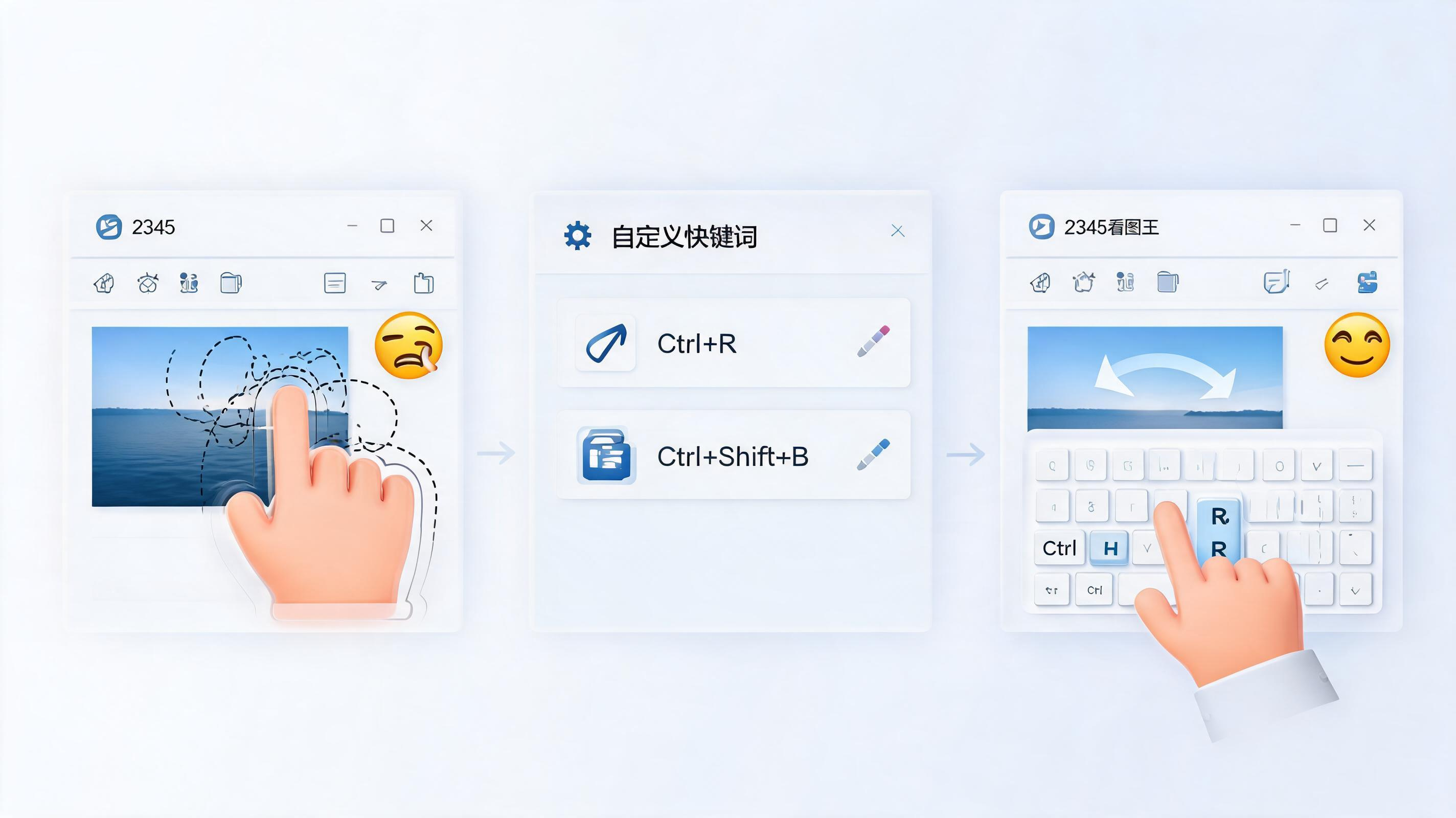
二、动手之前:先把"可审计"的前提立起来
默认程序的变更属于系统配置变更,企业环境里往往需要留痕;个人用户重装系统或换电脑时,也常常想不起原来自定义过什么。因此建议在动手前花两分钟做三件事,成本极低,收益却很实在——后续可以随时回滚,也可以自证。这三件事分别是记录当前关联状态、确认软件处于可用状态、圈定本次要接管的格式范围,下面逐项展开。
2.1 记录当前的文件关联状态
最省事的方式是截图:打开系统的默认应用列表,把当前状态截下来,存到一个固定目录。若想更精确,可以在 PowerShell 中执行一条只读命令,查看某个扩展名当前的关联程序标识符——在 Windows 中它被称为 ProgId(程序标识符),是注册表里代表某个应用的一串名称。以下命令只做读取,不写入任何内容:
Get-ItemProperty "HKCU:\Software\Microsoft\Windows\CurrentVersion\Explorer\FileExts\.jpg\UserChoice" | Select-Object ProgId如果需要一次查看多个常见格式,可以用循环方式批量读取。注意路径中的 UserChoice 是 Windows 用来记录"用户显式选择"的键名,它的优先级高于系统默认值,这也是为什么某些企业统一配置会被个人选择覆盖的原因:
".jpg",".png",".gif",".webp",".bmp" | ForEach-Object {
  $k = "HKCU:\Software\Microsoft\Windows\CurrentVersion\Explorer\FileExts\$_\UserChoice"
  if (Test-Path $k) { "$_ => " + (Get-ItemProperty $k).ProgId }
  else { "$_ => 未显式指定" }
}
上面两条命令的字段名与键路径属于 Windows 长期沿用的机制,可在注册表编辑器中对照验证。但请不要手工写入该键:Windows 对 UserChoice 设有完整性校验,手动构造的值会被系统判定为无效并重置,这也是很多"教程"失效的原因。
2.2 确认软件本身处于可用状态
先把 2345看图王单独启动一次,随便打开一张本地图片,确认它能正常工作。原因在于:如果软件是通过绿色版、便携版方式解压运行的,它可能没有向系统注册文件关联能力,这时无论你在系统设置里怎么找,都不会在列表里看到它。此外,如果机器上同时存在多个版本或多个安装路径,建议只保留一个,避免关联指向已失效的旧路径。
2.3 圈定本次要接管的格式范围
2345看图王支持的格式较广,包括 JPG、PNG、GIF、BMP、TIFF、WebP、HEIC、ICO、PSD 以及部分相机 RAW 格式(如 CR2、NEF、ARW)。但"能打开"和"应该设为默认"是两件事。经验性观察是:把 JPG、PNG、GIF、WebP、BMP 这几类高频格式设为默认,收益最明显;而 PSD、RAW 这类专业格式,如果你同时安装了 Photoshop、Lightroom 等工具,贸然改动默认值反而会打断既有工作流。建议先把范围写下来,再按清单逐项设置。
三、Windows 11 的最短操作路径
Windows 11 的默认应用界面与 Windows 10 有明显差异,它把"按应用查文件类型"和"按文件类型查应用"拆成了两个入口。要一次性看到 2345看图王能接管哪些格式,走"按应用"这条路更高效。
3.1 通过系统设置进入
- 按 Win + I 打开设置,左侧选择"应用"。
- 在应用页面中找到"默认应用"。
- 在页面顶部的搜索框内输入"2345看图王",点击搜索结果进入应用详情页。
- 页面会列出该应用可接管的文件类型列表,每一项右侧显示当前的默认程序。
- 逐项点击,在弹出的选择面板中选中 2345看图王,并确认。
这个界面最大的特点是没有"全选"按钮,你需要在每一项上单独点一次。如果清单有十几项,操作起来略显繁琐,但它换来的是更细粒度的控制权——你完全可以只把 .jpg 和 .png 交给它,保留 .gif 给系统照片应用。
3.2 右键菜单作为替代入口
当你只想改一两个格式时,直接在文件资源管理器里操作更快:右键任意一张 .jpg 文件,选择"打开方式",再选择"选择其他应用";在应用列表中找到 2345看图王,然后勾选类似"始终使用此应用打开 .jpg 文件"的选项(不同系统版本该选项的文案与位置略有差异,部分版本需要先选中应用才会出现)。
这条路径的边界在于:它一次只能处理一个扩展名。如果你要接管五六个格式,用右键会重复五六轮操作,此时回到设置界面反而更省事。当你不确定该用哪条路时,可以按这个规则判断:目标是"全面接管"就走设置,目标是"临时纠正某一类文件"就走右键。
四、Windows 10 与更早版本的路径差异
Windows 10 的设置界面保留了"按应用设置默认值"和"按文件类型选择默认应用"两个入口,后者在处理"我只想改 .webp"这类需求时更直接。
路径为:设置 > 应用 > 默认应用。向下滚动可以找到"按文件类型选择默认应用",列表按扩展名排列,找到目标格式后点击右侧当前程序,在弹出面板中选择 2345看图王。如果想反向操作,也可以在同一个页面里滚动到"按应用设置默认值",选中 2345看图王后查看它能接管哪些格式。
Windows 7 与 Windows 8.1 的入口在控制面板 > 默认程序下,其中的"设置默认程序"和"将文件类型或协议与程序关联"分别对应两种粒度。老系统上还存在一种一键接管的便利,但随之而来的问题是部分软件会争抢关联,导致"改了又变回去"。如果你仍在用这些系统,建议改完之后立刻做一次验证(方法见第六节)。
注意:Windows 10 与 Windows 11 的默认应用页面下方,通常都有一个"重置为 Microsoft 推荐的默认值"按钮。这个按钮会把你的全部自定义关联一次性清空,且没有二次确认。在排查问题时容易误点,建议操作时保持距离。
五、软件自身的文件关联入口
除了系统层面,很多看图软件也会在自身设置里提供文件关联选项。2345看图王通常也会在设置或选项类面板中提供"文件关联""默认程序"或相近名称的入口,勾选后尝试批量注册。需要说明的是,该类入口的具体名称、位置与可勾选范围会随版本变化,本文无法给出一个适用于所有版本的菜单路径,建议你以实际安装版本的界面为准,在设置面板中查找与"关联"或"默认"相关的字样。
为什么在软件里勾选了,有时候还是没生效?这属于正常现象。Windows 10 之后,系统对用户显式选择的保护优先级高于应用自身的注册请求。也就是说,如果系统里已经存在你(或前任使用者)手动指定的 UserChoice 记录,软件内部的批量注册可能被系统忽略。这种情况下,仍然要回到系统设置里逐项确认。经验性结论:软件内勾选适合首次安装后的初始化,系统设置适合覆盖既有的用户选择。
六、验证:三分钟确认设置真的生效
设置完成不等于生效。以下三种验证方式从弱到强,建议至少做到第二种,涉及到需要留档的场景则做到第三种。
- 方法一:双击测试。找一个目标格式的本地文件双击,观察是否直接由 2345看图王打开,中途没有弹出选择窗口。这是最贴近真实使用场景的验证。
- 方法二:查看文件属性。右键该文件,选择"属性",在"打开方式"一栏中确认显示的程序名称。这个方法比双击更直观,也便于截图留档。
- 方法三:读取关联记录。用第二节给出的只读命令查看 ProgId 字段。这种方式可以批量核对多个扩展名,适合需要形成变更记录的场合。
这里有一个容易被误判的点:缩略图没有变化,并不代表关联没有生效。缩略图由系统的缩略图处理程序负责,与"用哪个程序打开文件"是两套机制。有时候文件已经默认由 2345看图王打开,但资源管理器里仍然是旧样式的小图标;反过来也一样,图标变了不代表打开方式变了。判断关联是否成功,请以"双击后的行为"或"属性中的打开方式"为准。
如果验证后发现没有生效,先别急着反复重设。请记下当前现象(哪个扩展名、属性里显示的是哪个程序),再进入第九节的排查表,按现象定位原因。盲目重复操作,容易把本来清晰的状态改成多个程序互相覆盖。

七、兼容性对照:哪些格式值得纳入默认
下表把常见图片格式按"来源"和"是否建议设为默认"做了归类,供你在设置时快速取舍。需要强调的是,这张表反映的是一般使用习惯,不是硬性规则;如果你的工作流里 PSD 预览需求很频繁,完全可以纳入。
| 格式 | 典型来源 | 建议 | 理由 |
|---|---|---|---|
| JPG / JPEG | 相机、手机、网页下载 | 建议纳入 | 使用频率最高,接管收益最直接 |
| PNG | 截图、设计稿导出 | 建议纳入 | 截图场景多,看图软件打开更快 |
| GIF / WebP | 表情包、网页素材 | 建议纳入 | 动图播放与逐帧查看是看图软件强项 |
| BMP / TIFF | 扫描件、老素材 | 可视情况纳入 | 体积大,看图软件加载优势明显 |
| HEIC / HEIF | iPhone 导出照片 | 建议纳入 | 系统原生支持有限,第三方工具更省事 |
| PSD | 设计源文件 | 谨慎纳入 | 若装有专业设计软件,改默认会打断工作流 |
| RAW(CR2/NEF/ARW 等) | 单反、微单 | 谨慎纳入 | 常配合专业调色软件使用,默认值改动影响较大 |
这张表还有一个隐藏用途:把它当作"设置清单"。你可以在动手前先勾出要接管的格式,设置时逐项对照,避免遗漏或误改。完成后把勾选的结果连同第二节的截图一起存档,下一次换电脑或重装系统时,直接照着恢复即可。
八、移动端差异:Android 与 iOS 不是一回事
很多人会顺带问一句"手机上怎么设"。这里必须先把预期讲清楚,因为两个平台的机制差别很大。
Android 上的操作路径大致是:设置 > 应用 > 默认应用 > 图片/相册(不同厂商的菜单名称与层级会有差异,部分机型把该项放在"应用管理"或"更多设置"下),在其中选择 2345看图王。另一个等效方式是:在文件管理器中打开一张图片,系统弹出应用选择框时选中 2345看图王,并点击"始终"。如果你在 Android 11 及以上版本看到"仅此一次"选项,那只是单次授权,不会改变默认值。
iOS 则完全不同:截至当前的最新版本,iOS 并没有开放"修改系统默认图片查看器"的官方设置项。iPhone 上的照片默认由"照片"App 打开,第三方看图类应用通常通过分享面板、文件 App 的"打开方式"等方式被调用,无法成为双击即打开的系统级默认程序。这一点属于系统设计边界,不是软件功能缺失,因此不必在 iPhone 上寻找类似的设置项。
如果你的核心需求是"在手机上快速浏览大量本地图片",Android 可以通过上述路径实现近似体验;iOS 更现实的方案是在应用内部做文件夹式的批量浏览,而不是追求系统级默认关联。
九、常见失败分支与回退方案
默认程序"设了又变"是高频反馈。下面按"现象 → 可能原因 → 验证 → 处置"的结构整理,便于逐条比对。需要说明的是,不同系统版本与安全软件环境下的表现会有出入,以下为经验性归类,具体以你机器上的可复现结果为准。
| 现象 | 可能原因 | 验证方法 | 处置建议 |
|---|---|---|---|
| 设置后过一段时间自动变回 | 其他软件在启动时重新注册关联,或系统更新后重置 | 记录变更时间点,观察是否与某软件启动或系统更新同步 | 重新设置并复查该软件的"默认程序"选项,必要时取消其自动接管 |
| 默认应用列表中找不到该软件 | 使用便携版未注册、安装不完整、或已被卸载 | 先独立启动该软件,确认能正常运行并打开图片 | 改用标准安装包重新安装,安装后重启资源管理器再试 |
| 弹出"默认应用已被重置"类提示 | 系统检测到关联记录被非正常方式修改 | 回想是否使用过注册表编辑或第三方"关联修复"工具 | 通过系统设置界面重新选择,不要手工写注册表 |
| 选项为灰色、无法点击 | 设备由组织统一管理,存在组策略或管理配置 | 查看"设置"页面是否有"你的组织管理某些设置"提示 | 联系 IT 管理员,不要尝试绕过策略 |
| 双击后仍弹出选择窗口 | 上次选择时未勾选"始终使用",仅做了单次打开 | 右键查看属性中的"打开方式" | 重新选择并确认勾选"始终"类选项 |
回退方案同样重要。如果你想把某个格式恢复成原来的程序,最短路径就是回到同一处设置界面重新选择,无需卸载软件。万一状态混乱到无法判断,Windows 设置页提供的"重置为 Microsoft 推荐的默认值"可以一次性恢复出厂状态,但它会清空全部自定义关联——这正是第二节强调"先截图留档"的原因。
什么时候不该急着回退:如果只是某一次双击没有按预期打开,先确认是不是文件本身损坏或扩展名与实际格式不符(例如把 .png 改名成了 .jpg)。用错格式的文件去验证关联,会得出错误结论。
十、适用与不适用场景清单
把这套设置推荐给谁、不推荐给谁,可以用下面的条件快速判断。这类判断比"哪个软件更好"更有意义,因为默认程序的价值高度依赖使用频次。
- 适合:日常需要处理大量本地图片的办公与学习场景,例如整理截图、扫描件、课件配图。
- 适合:需要在老旧设备上快速浏览大尺寸图片,对启动速度和内存占用敏感的用户。
- 适合:需要批量重命名、批量格式转换、批量加水印的电商运营与新媒体岗位。
- 适合:需要预览相机 RAW 或 HEIC 照片,但不想为此单独安装重型软件的用户。
- 不建议:机器由组织统一管控,默认程序受策略约束,个人改动会被覆盖或根本不可点击。
- 不建议:工作流高度依赖专业软件的色彩管理与图层能力,改动默认关联反而增加切换成本。
- 不建议:设备上图片打开频次极低,用系统自带工具即可满足,无需引入额外的常驻程序。
还有一类容易被忽略的情况:多人共用同一台电脑。这种情况下,Windows 的用户级关联设置(UserChoice 记录在用户配置下)意味着不同账户可以有不同默认程序,因此在公用机上做设置时,请确认你修改的是自己的账户,而不是给所有使用者统一改了行为。
十一、最佳实践与快速检查表
把前面各节压缩成一张可执行清单,按顺序做完即可闭环。这套流程的特点是"先记录、再变更、后验证",任何一步出问题都能退回上一步。
- 变更前:截图当前默认应用状态,或执行只读命令导出主要扩展名的 ProgId,存入固定目录。
- 变更前:确认软件为标准安装而非便携版本,能独立启动并打开图片。
- 变更前:写下本次要接管的格式清单,区分"必设"和"可选"。
- 变更中:优先走系统设置中的"按应用"入口,逐项确认,不跳项。
- 变更中:遇到灰色不可点、提示被组织管理等情况,立即停止并联系管理员。
- 变更后:用双击与文件属性两种方式各验证一次,重点检查高频格式。
- 变更后:把验证结果与变更前记录放在一起,形成一份可回滚的对照表。
- 长期维护:系统大版本更新或安装新的图像类软件后,重新抽查一次关联是否被改变。
关于企业环境的补充说明:Windows 本身提供了默认应用关联配置文件的导出与导入机制(可通过 DISM 相关命令操作,例如导出为 XML 文件),供管理员在批量部署时使用。但系统同时保护用户的手动选择,因此导入结果不一定覆盖已有用户配置,实际行为请以微软官方文档和你在测试机上的验证结果为准。对于普通个人用户,不建议自行尝试这类批量命令。
十二、常见问题解答
设置后又被改回去了,是不是软件有问题?
为什么系统设置里搜不到 2345看图王?
能不能一次性把所有图片格式都交给它?
iPhone 上可以设置默认图片查看器吗?
改默认关联会影响图片文件本身吗?
结语:把这件事做成一次可控的变更
把 2345看图王设为默认图片查看器,操作本身并不复杂,真正决定体验好坏的是流程是否可控:先记录原状态,再按清单逐项设置,最后用可复现的方式验证。做到这三点,无论后续是系统更新、安装新软件还是更换设备,你都能在几分钟内还原或重新配置,而不是凭记忆试错。
下一步建议你这样行动:先执行第二节的只读命令或截图,形成一份基线记录;然后按第七节的表格勾出你真正想接管的格式;最后走第三节或第四节的路径完成设置,并用第六节的方法验证一次。如果过程中遇到灰色选项或反复被改回,不要硬碰,按第九节的排查表定位原因,必要时交由 IT 管理员处理——这比反复重设更省时间,也更符合规范。
从 Windows 10 到 Windows 11 的界面变化可以看到,系统对默认应用的管理正在往"逐项确认、用户显式授权"的方向收紧。这属于经验性观察:若未来延续这一思路,设置流程大概率仍是逐项确认的形式,一键全面接管的空间有限。具体表现请以你所用版本的实际界面与微软官方文档为准。
📺 相关视频教程
【全球最好用看图软件】高颜值免费图片浏览神器|电脑装机必备|图片浏览必备|全世界最受欢迎图片浏览软件

